Configurer Iron TV Max IPTV : guide complet 2026
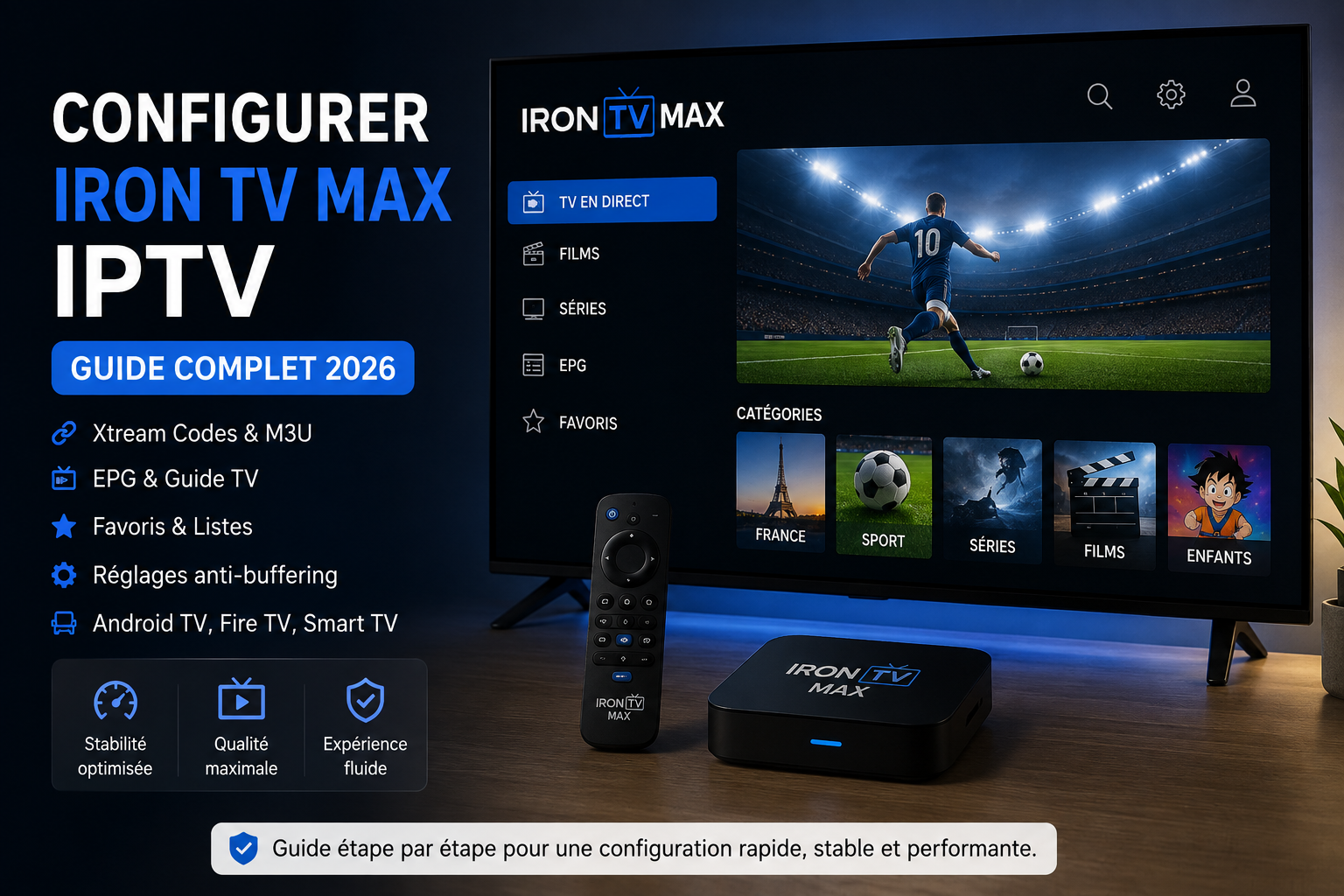
Ce guide explique comment configurer Iron TV Max avec Xtream Codes ou une URL M3U , choisir un lecteur compatible, charger l’EPG, organiser les favoris et tester la stabilité sur Android TV, Fire TV Stick, Smart TV ou ordinateur.
Avant de commencer
Préparez uniquement les informations fournies avec votre accès :
- l’adresse complète du serveur ou l’URL M3U ;
- le nom d’utilisateur et le mot de passe, lorsqu’ils sont nécessaires ;
- le modèle de l’appareil et le nom du lecteur utilisé ;
- une connexion stable et quelques minutes pour laisser les données se synchroniser.
La bonne méthode en 6 étapes
- Mettre à jour l’appareil et stabiliser la connexion.
- Installer un lecteur compatible depuis le store officiel quand il existe.
- Ajouter l’URL du serveur, l’identifiant et le mot de passe avec Xtream Codes, ou l’URL M3U fournie.
- Attendre la fin du chargement des catégories, de l’EPG et de la VOD.
- Créer quelques favoris et tester la HD puis la Full HD.
- Passer à la 4K uniquement lorsque tout reste stable.
1. Préparer l’appareil et le réseau
Une configuration réussie commence avant la saisie des identifiants. Un système à jour, un peu de stockage libre et une connexion régulière évitent une grande partie des chargements lents, écrans noirs et coupures.
| Point à vérifier | Action recommandée | Pourquoi |
|---|---|---|
| Système | Installer les mises à jour de la TV, de la box ou du téléphone. | Améliore la compatibilité du store, des codecs et du lecteur. |
| Stockage | Supprimer les applications inutiles et fermer celles qui tournent en arrière-plan. | L’EPG, les affiches et le cache ont besoin d’espace. |
| Connexion | Utiliser Ethernet si possible, sinon un Wi-Fi 5 GHz proche du routeur. | Une connexion régulière compte davantage qu’un pic de débit. |
| Date et heure | Activer le réglage automatique. | Évite certains refus de connexion et décalages de l’EPG. |
| Identifiants | Préparer l’URL du serveur, le nom d’utilisateur et le mot de passe. | Réduit les fautes de frappe avec une télécommande. |
2. Choisir le bon lecteur IPTV
Choisissez un lecteur compatible avec votre appareil et disponible dans son store officiel. La disponibilité, le nom et les fonctions d’une application peuvent varier selon le modèle, le système et le pays. Gardez un seul lecteur principal pendant les premiers tests.
| Appareil | Choix courant | À privilégier |
|---|---|---|
| Android TV / Google TV | TiviMate ou IPTV Smarters | Interface télécommande, EPG lisible et décodage matériel. |
| Fire TV Stick | Application disponible sur l’Amazon Appstore | Installation officielle avant toute autre méthode. |
| Samsung / LG Smart TV | Application compatible du store de la TV | Compatibilité avec la version Tizen ou webOS. |
| Windows | Lecteur IPTV compatible ou VLC pour un test M3U | Tester d’abord les accès avant de personnaliser l’interface. |
3. Configurer Iron TV Max avec Xtream Codes
Xtream Codes est généralement la méthode la plus simple lorsque le lecteur la propose. Les noms de menus peuvent varier selon l’application, mais les informations demandées restent similaires.
Créer un nouveau profil
Ouvrez le lecteur et choisissez « Ajouter un utilisateur », « Connexion Xtream Codes » ou une option équivalente.
Nommer le profil
Utilisez un nom simple, par exemple « Iron TV Max – Salon », pour identifier facilement l’appareil.
Saisir l’URL du serveur
Recopiez l’adresse complète, avec
http://
ou
https://
et le port éventuel, sans espace.
Ajouter l’identifiant et le mot de passe
Respectez exactement les majuscules, minuscules, chiffres et caractères spéciaux.
Valider la connexion
Lancez la connexion une seule fois et attendez le chargement complet avant de recommencer.
Redémarrer le lecteur
Après la première synchronisation, fermez puis rouvrez l’application pour vérifier que le profil est bien enregistré.
4. Configurer Iron TV Max avec une URL M3U
Utilisez M3U uniquement si cette URL vous a été fournie ou si votre lecteur ne propose pas Xtream Codes. Une playlist M3U peut nécessiter une adresse EPG séparée selon l’application.
- Choisissez « Ajouter une playlist », « M3U URL » ou « Playlist distante ».
- Donnez un nom au profil.
- Collez l’URL M3U complète sans la modifier.
- Ajoutez l’URL EPG seulement si elle a été fournie séparément.
- Enregistrez, puis attendez la fin du téléchargement des catégories.
5. Charger l’EPG et organiser les favoris
L’EPG, ou guide électronique des programmes, peut prendre quelques minutes lors de la première synchronisation. Attendez avant de supprimer le profil ou de changer tous les réglages.
EPG
- Vérifier que la date et l’heure sont automatiques.
- Laisser le premier chargement se terminer.
- Recharger uniquement les données EPG si le guide reste vide.
- Éviter d’ajouter plusieurs sources EPG inutiles.
Favoris
- Commencer par 5 à 10 chaînes réellement utilisées.
- Créer des groupes simples : actualités, sport, jeunesse, cinéma.
- Supprimer les doublons de la liste personnelle.
- Tester la navigation avec la télécommande.
6. Régler la qualité et limiter le buffering
Ne forcez pas la 4K dès le premier lancement. Validez d’abord la stabilité en HD puis en Full HD. Modifiez un seul réglage à la fois afin d’identifier ce qui améliore réellement la lecture.
| Symptôme | Premier test | Test suivant |
|---|---|---|
| Micro-coupures | Passer en Ethernet ou rapprocher l’appareil du routeur. | Tester la Full HD au lieu de la 4K. |
| Image noire avec le son | Changer le mode de décodage matériel/logiciel. | Comparer avec un autre lecteur compatible. |
| Application lente | Fermer les applications en arrière-plan et redémarrer. | Vider uniquement le cache du lecteur. |
| EPG lent | Réduire les sources et catégories inutiles. | Recharger l’EPG après redémarrage. |
| Coupure sur toutes les chaînes | Tester un autre réseau, par exemple un partage mobile temporaire. | Consulter le guide de dépannage général. |
Pour un diagnostic détaillé, consultez le guide résoudre le buffering Iron TV Max .
7. Tutoriels selon votre appareil
Choisissez ensuite le guide dédié à votre support pour retrouver les menus et réglages propres à chaque système.
8. Résoudre les erreurs fréquentes
| Problème | Vérification prioritaire | Guide utile |
|---|---|---|
| Invalid details, 401 ou 403 | Retaper l’URL, l’identifiant et le mot de passe sans espace. | Corriger une erreur d’authentification |
| Écran noir, EPG vide ou chargement infini | Redémarrer, vérifier le décodage et tester un autre réseau. | Iron TV Max ne fonctionne pas : solutions |
| Buffering ou freezes | Tester Ethernet, Wi-Fi 5 GHz et une qualité inférieure. | Résoudre le buffering |
| Problème persistant | Noter appareil, lecteur, méthode d’accès et message exact. | Contacter le support Iron TV Max |
9. Vérifier la configuration avant utilisation
- Fermer complètement le lecteur puis le rouvrir.
- Vérifier que les catégories et l’EPG ont fini de charger.
- Tester une chaîne HD pendant quelques minutes.
- Tester ensuite la Full HD, puis la 4K seulement si la lecture reste stable.
- Tester deux ou trois favoris et le retour au guide TV.
- Vérifier que le profil reste enregistré après le redémarrage de l’appareil.
Questions fréquentes sur la configuration Iron TV Max
Faut-il utiliser Xtream Codes ou une URL M3U ?
Xtream Codes est généralement plus pratique pour charger les catégories, l’EPG et la VOD. Utilisez M3U si ce format vous a été fourni ou si votre lecteur ne prend pas en charge Xtream Codes.
Pourquoi l’EPG reste-t-il vide après la configuration ?
Attendez la fin de la première synchronisation, vérifiez la date et l’heure de l’appareil, puis relancez le lecteur. Si le guide reste vide, rechargez uniquement les données EPG sans supprimer le profil.
Quel lecteur choisir entre IPTV Smarters et TiviMate ?
IPTV Smarters convient à une mise en route rapide. TiviMate est souvent plus confortable sur Android TV, Google TV et Fire TV pour le guide des programmes et les favoris.
Comment limiter le buffering après l’installation ?
Testez d’abord une connexion Ethernet ou un Wi-Fi 5 GHz stable, fermez les applications inutiles, redémarrez l’appareil et validez la Full HD avant d’essayer la 4K.
Que faire si les identifiants sont refusés ?
Vérifiez l’URL du serveur, le nom d’utilisateur et le mot de passe caractère par caractère, sans espace au début ou à la fin. Vérifiez aussi que la date et l’heure de l’appareil sont correctes.
La 4K doit-elle être activée dès le premier test ?
Non. Commencez par tester la HD puis la Full HD. Passez à la 4K seulement quand le réseau, l’appareil et le lecteur restent stables.
Besoin d’aide pour terminer la configuration ?
Préparez le modèle de l’appareil, le nom du lecteur, la méthode d’accès et le message exact affiché. Ces informations permettent un diagnostic plus rapide.